מדריך | הוספת צ'אט AI בגוגל צ'אט

-
המדריך נכתב בעמל והשקעה ללא AI קראו ברצינות כי כל פרט חשוב!
אם זה מעניין מישהו: פירסמתי את המדריך במתמחים טופ וראיתי שזה הועיל אז אני מנסה להועיל עוד....
יצירת הפרוייקט
כנסו ל Google Apps Script
צרו פרויקט חדש ותנו לו שם (למשל: Gemini Chat Bot )תבדקו שאתם פה
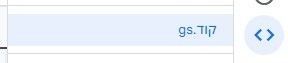
ויש לכם דף עם קוד של שורה או שתיים
תמחקו את מה שכתוב ותדביקו את זהconst GEMINI_API_KEY = "יש להדביק פה את הקוד שלכם"; function onMessage(event) { let userMessage = ""; if (event && event.chat && event.chat.messagePayload && event.chat.messagePayload.message && event.chat.messagePayload.message.text) { userMessage = event.chat.messagePayload.message.text; } else if (event && event.messagePayload && event.messagePayload.message && event.messagePayload.message.text) { userMessage = event.messagePayload.message.text; } else if (event && event.message && event.message.text) { userMessage = event.message.text; } else if (event && event.message && event.message.argumentText) { userMessage = event.message.argumentText; } userMessage = userMessage ? userMessage.trim() : ""; if (!userMessage) { return buildResponse("לא התקבל טקסט בהודעה."); } const replyText = callGeminiApi(userMessage); return buildResponse(replyText); } function buildResponse(text) { return { "hostAppDataAction": { "chatDataAction": { "createMessageAction": { "message": { "text": text } } } } }; } function onAddedToSpace(event) { return buildResponse("שלום! אני הבוט של Gemini. איך אפשר לעזור?"); } function onRemovedFromSpace(event) { Logger.log("Bot removed"); } function callGeminiApi(promptText) { const modelsToTry = [ "gemini-3.6-flash", "gemini-3.1-pro" ]; const payload = { "system_instruction": { "parts": [ { "text": "אתה עוזר טכני תמציתי וישיר. ענה תמיד בקצרה לעניין, בלי חפירות מיותרות." } ] }, "contents": [ { "parts": [ { "text": promptText } ] } ] }; const options = { "method": "post", "contentType": "application/json", "payload": JSON.stringify(payload), "muteHttpExceptions": true }; for (let i = 0; i < modelsToTry.length; i++) { const modelName = modelsToTry[i]; const url = `https://generativelanguage.googleapis.com/v1beta/models/${modelName}:generateContent?key=${GEMINI_API_KEY}`; try { const response = UrlFetchApp.fetch(url, options); const json = JSON.parse(response.getContentText()); if (json.candidates && json.candidates[0] && json.candidates[0].content && json.candidates[0].content.parts[0].text) { return json.candidates[0].content.parts[0].text; } if (json.error && json.error.code !== 404) { return "שגיאה מ-Gemini API: " + json.error.message; } } catch (error) { Logger.log("Error with model " + modelName + ": " + error.toString()); } } return "שגיאה: לא נמצא מודל Gemini זמין עבור המפתח שסופק."; }יצירת מפתח API
עכשיו תוציאו מפתח API מגוגל AI סטודיו
מדריך פשוט ומהיר כאןתעתיקו את המפתח שיצרתם
ותדביקו בשורה הראשונה של הקוד איפה שכתוב "יש להדביק פה את הקוד שלכם"
שימו לב לא למחוק את המרכאות לפני ואחרי וגם לא את זה - ; זה חשוב!
אז פשוט תדביקו בין המרכאות!לחצו האייקון של השמירה בצד ימין למעלה (או לחילופין - ctrl+s)
ואז לחצו על 'לפריסה' (בצד שמאל למעלה)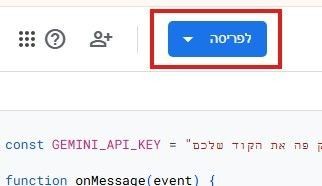
ואז על 'פריסה חדשה'
ושם :
אפשר ככה -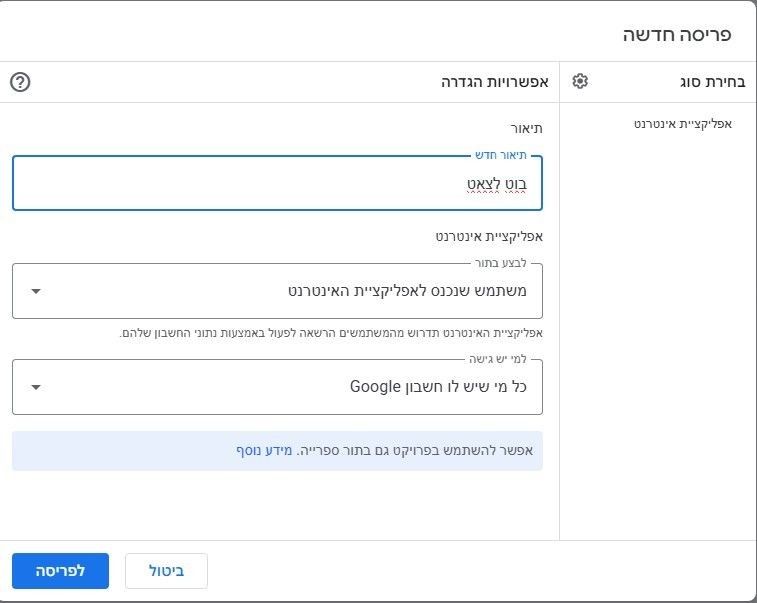
ואפשר לעשות את זה פרטי.(בתיאור לא משנה מה לכתוב...)
ואז לחצו על פריסה ואל תגעו עוד בעמוד!חיבור הקוד לממשק הגוגל צאט
הכנסו לאתר הזה
בשורת החיפוש למעלה הקלידו Google Chat API ובחרו באפשרות הראשונה
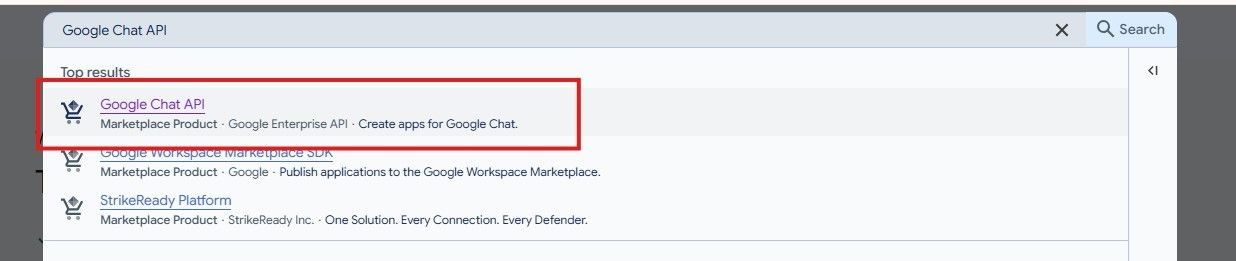
אתם אמורים להגיע לדף הזה ולבחור Manage:
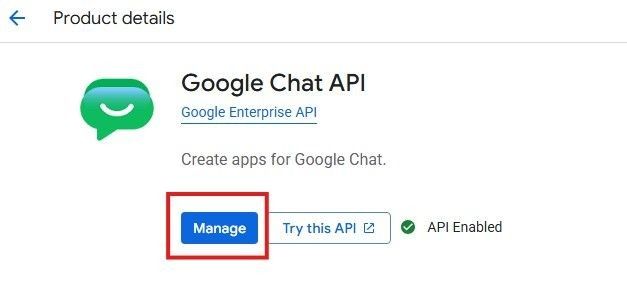
ואז:
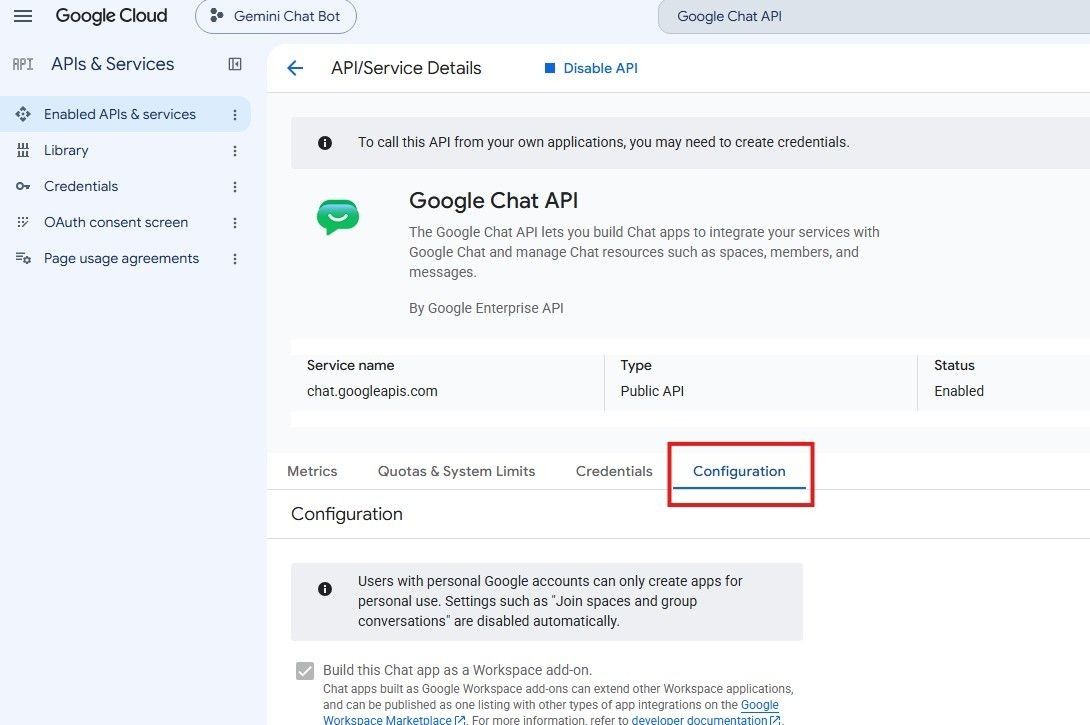
גלגלו ל Application info
בשורה הראשונה שימו את השם של הבוט למשל: Gemini Bot
בשורה השנייה שימו קישור לתמונה של הבוט למשל: https://developers.google.com/chat/images/quickstart-app-avatar.png
ובשורה השלישית הקלידו: AI Assistantגלגלו עוד טיפה לInteractive features
ותוודאו שזה המצב
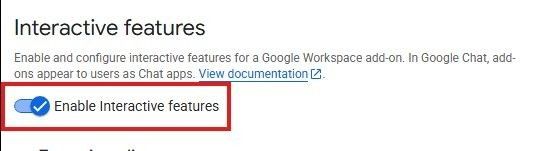
רדו עוד טיפה לConnection settings
ושם תוודאו:
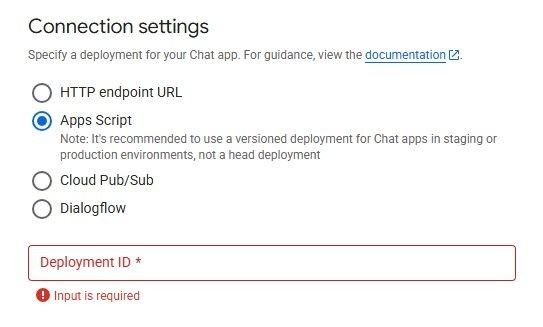
עכשיו חזרו לפרויקט שלכם ב Google Apps Script איפה שעזבתם והעתיקו את מזהה הפריסה
חזרו לדף הקודם ובשורה למטה של Deployment ID איפה שעצרתם הדביקו את מזהה הפריסה
המשיכו לגלגל עד למטה ולחצו על save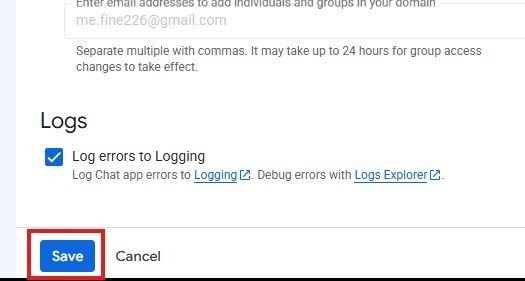
עכשיו לכו לגוגל צאט שלכם, לחצו על צאט חדש והקלידו בשורת החיפוש את השם שנתתם לבוט
לא שם הפרויקט אלא שם הבוט!
והוא יופיע לכם!!!
התחילו שיחה!!!אשמח מאוד לשמוע תגובות ושיפור כי גם אני בשלב הבדיקות....
הכיף הוא שכל אחד יוצר בעצמו בוט!
-
המדריך נכתב בעמל והשקעה ללא AI קראו ברצינות כי כל פרט חשוב!
אם זה מעניין מישהו: פירסמתי את המדריך במתמחים טופ וראיתי שזה הועיל אז אני מנסה להועיל עוד....
יצירת הפרוייקט
כנסו ל Google Apps Script
צרו פרויקט חדש ותנו לו שם (למשל: Gemini Chat Bot )תבדקו שאתם פה
ויש לכם דף עם קוד של שורה או שתיים
תמחקו את מה שכתוב ותדביקו את זהconst GEMINI_API_KEY = "יש להדביק פה את הקוד שלכם"; function onMessage(event) { let userMessage = ""; if (event && event.chat && event.chat.messagePayload && event.chat.messagePayload.message && event.chat.messagePayload.message.text) { userMessage = event.chat.messagePayload.message.text; } else if (event && event.messagePayload && event.messagePayload.message && event.messagePayload.message.text) { userMessage = event.messagePayload.message.text; } else if (event && event.message && event.message.text) { userMessage = event.message.text; } else if (event && event.message && event.message.argumentText) { userMessage = event.message.argumentText; } userMessage = userMessage ? userMessage.trim() : ""; if (!userMessage) { return buildResponse("לא התקבל טקסט בהודעה."); } const replyText = callGeminiApi(userMessage); return buildResponse(replyText); } function buildResponse(text) { return { "hostAppDataAction": { "chatDataAction": { "createMessageAction": { "message": { "text": text } } } } }; } function onAddedToSpace(event) { return buildResponse("שלום! אני הבוט של Gemini. איך אפשר לעזור?"); } function onRemovedFromSpace(event) { Logger.log("Bot removed"); } function callGeminiApi(promptText) { const modelsToTry = [ "gemini-3.6-flash", "gemini-3.1-pro" ]; const payload = { "system_instruction": { "parts": [ { "text": "אתה עוזר טכני תמציתי וישיר. ענה תמיד בקצרה לעניין, בלי חפירות מיותרות." } ] }, "contents": [ { "parts": [ { "text": promptText } ] } ] }; const options = { "method": "post", "contentType": "application/json", "payload": JSON.stringify(payload), "muteHttpExceptions": true }; for (let i = 0; i < modelsToTry.length; i++) { const modelName = modelsToTry[i]; const url = `https://generativelanguage.googleapis.com/v1beta/models/${modelName}:generateContent?key=${GEMINI_API_KEY}`; try { const response = UrlFetchApp.fetch(url, options); const json = JSON.parse(response.getContentText()); if (json.candidates && json.candidates[0] && json.candidates[0].content && json.candidates[0].content.parts[0].text) { return json.candidates[0].content.parts[0].text; } if (json.error && json.error.code !== 404) { return "שגיאה מ-Gemini API: " + json.error.message; } } catch (error) { Logger.log("Error with model " + modelName + ": " + error.toString()); } } return "שגיאה: לא נמצא מודל Gemini זמין עבור המפתח שסופק."; }יצירת מפתח API
עכשיו תוציאו מפתח API מגוגל AI סטודיו
מדריך פשוט ומהיר כאןתעתיקו את המפתח שיצרתם
ותדביקו בשורה הראשונה של הקוד איפה שכתוב "יש להדביק פה את הקוד שלכם"
שימו לב לא למחוק את המרכאות לפני ואחרי וגם לא את זה - ; זה חשוב!
אז פשוט תדביקו בין המרכאות!לחצו האייקון של השמירה בצד ימין למעלה (או לחילופין - ctrl+s)
ואז לחצו על 'לפריסה' (בצד שמאל למעלה) ואז על 'פריסה חדשה'
ושם :
אפשר ככה -
ואפשר לעשות את זה פרטי.(בתיאור לא משנה מה לכתוב...)
ואז לחצו על פריסה ואל תגעו עוד בעמוד!חיבור הקוד לממשק הגוגל צאט
הכנסו לאתר הזה
בשורת החיפוש למעלה הקלידו Google Chat API ובחרו באפשרות הראשונה
אתם אמורים להגיע לדף הזה ולבחור Manage:
ואז:
גלגלו ל Application info
בשורה הראשונה שימו את השם של הבוט למשל: Gemini Bot
בשורה השנייה שימו קישור לתמונה של הבוט למשל: https://developers.google.com/chat/images/quickstart-app-avatar.png
ובשורה השלישית הקלידו: AI Assistantגלגלו עוד טיפה לInteractive features
ותוודאו שזה המצב
רדו עוד טיפה לConnection settings
ושם תוודאו:
עכשיו חזרו לפרויקט שלכם ב Google Apps Script איפה שעזבתם והעתיקו את מזהה הפריסה
חזרו לדף הקודם ובשורה למטה של Deployment ID איפה שעצרתם הדביקו את מזהה הפריסה
המשיכו לגלגל עד למטה ולחצו על save עכשיו לכו לגוגל צאט שלכם, לחצו על צאט חדש והקלידו בשורת החיפוש את השם שנתתם לבוט
לא שם הפרויקט אלא שם הבוט!
והוא יופיע לכם!!!
התחילו שיחה!!!אשמח מאוד לשמוע תגובות ושיפור כי גם אני בשלב הבדיקות....
הכיף הוא שכל אחד יוצר בעצמו בוט!
@Menachem-Fine
אני עשיתי את זה לכל אתר...
לא רק לצ'אט...
תסתכל כאן, זה מה שאני יצרתי
זה תוסף כרום שמוסיף צ'אט בוט לכל אתר שתגלוש בו -
המדריך נכתב בעמל והשקעה ללא AI קראו ברצינות כי כל פרט חשוב!
אם זה מעניין מישהו: פירסמתי את המדריך במתמחים טופ וראיתי שזה הועיל אז אני מנסה להועיל עוד....
יצירת הפרוייקט
כנסו ל Google Apps Script
צרו פרויקט חדש ותנו לו שם (למשל: Gemini Chat Bot )תבדקו שאתם פה
ויש לכם דף עם קוד של שורה או שתיים
תמחקו את מה שכתוב ותדביקו את זהconst GEMINI_API_KEY = "יש להדביק פה את הקוד שלכם"; function onMessage(event) { let userMessage = ""; if (event && event.chat && event.chat.messagePayload && event.chat.messagePayload.message && event.chat.messagePayload.message.text) { userMessage = event.chat.messagePayload.message.text; } else if (event && event.messagePayload && event.messagePayload.message && event.messagePayload.message.text) { userMessage = event.messagePayload.message.text; } else if (event && event.message && event.message.text) { userMessage = event.message.text; } else if (event && event.message && event.message.argumentText) { userMessage = event.message.argumentText; } userMessage = userMessage ? userMessage.trim() : ""; if (!userMessage) { return buildResponse("לא התקבל טקסט בהודעה."); } const replyText = callGeminiApi(userMessage); return buildResponse(replyText); } function buildResponse(text) { return { "hostAppDataAction": { "chatDataAction": { "createMessageAction": { "message": { "text": text } } } } }; } function onAddedToSpace(event) { return buildResponse("שלום! אני הבוט של Gemini. איך אפשר לעזור?"); } function onRemovedFromSpace(event) { Logger.log("Bot removed"); } function callGeminiApi(promptText) { const modelsToTry = [ "gemini-3.6-flash", "gemini-3.1-pro" ]; const payload = { "system_instruction": { "parts": [ { "text": "אתה עוזר טכני תמציתי וישיר. ענה תמיד בקצרה לעניין, בלי חפירות מיותרות." } ] }, "contents": [ { "parts": [ { "text": promptText } ] } ] }; const options = { "method": "post", "contentType": "application/json", "payload": JSON.stringify(payload), "muteHttpExceptions": true }; for (let i = 0; i < modelsToTry.length; i++) { const modelName = modelsToTry[i]; const url = `https://generativelanguage.googleapis.com/v1beta/models/${modelName}:generateContent?key=${GEMINI_API_KEY}`; try { const response = UrlFetchApp.fetch(url, options); const json = JSON.parse(response.getContentText()); if (json.candidates && json.candidates[0] && json.candidates[0].content && json.candidates[0].content.parts[0].text) { return json.candidates[0].content.parts[0].text; } if (json.error && json.error.code !== 404) { return "שגיאה מ-Gemini API: " + json.error.message; } } catch (error) { Logger.log("Error with model " + modelName + ": " + error.toString()); } } return "שגיאה: לא נמצא מודל Gemini זמין עבור המפתח שסופק."; }יצירת מפתח API
עכשיו תוציאו מפתח API מגוגל AI סטודיו
מדריך פשוט ומהיר כאןתעתיקו את המפתח שיצרתם
ותדביקו בשורה הראשונה של הקוד איפה שכתוב "יש להדביק פה את הקוד שלכם"
שימו לב לא למחוק את המרכאות לפני ואחרי וגם לא את זה - ; זה חשוב!
אז פשוט תדביקו בין המרכאות!לחצו האייקון של השמירה בצד ימין למעלה (או לחילופין - ctrl+s)
ואז לחצו על 'לפריסה' (בצד שמאל למעלה) ואז על 'פריסה חדשה'
ושם :
אפשר ככה -
ואפשר לעשות את זה פרטי.(בתיאור לא משנה מה לכתוב...)
ואז לחצו על פריסה ואל תגעו עוד בעמוד!חיבור הקוד לממשק הגוגל צאט
הכנסו לאתר הזה
בשורת החיפוש למעלה הקלידו Google Chat API ובחרו באפשרות הראשונה
אתם אמורים להגיע לדף הזה ולבחור Manage:
ואז:
גלגלו ל Application info
בשורה הראשונה שימו את השם של הבוט למשל: Gemini Bot
בשורה השנייה שימו קישור לתמונה של הבוט למשל: https://developers.google.com/chat/images/quickstart-app-avatar.png
ובשורה השלישית הקלידו: AI Assistantגלגלו עוד טיפה לInteractive features
ותוודאו שזה המצב
רדו עוד טיפה לConnection settings
ושם תוודאו:
עכשיו חזרו לפרויקט שלכם ב Google Apps Script איפה שעזבתם והעתיקו את מזהה הפריסה
חזרו לדף הקודם ובשורה למטה של Deployment ID איפה שעצרתם הדביקו את מזהה הפריסה
המשיכו לגלגל עד למטה ולחצו על save עכשיו לכו לגוגל צאט שלכם, לחצו על צאט חדש והקלידו בשורת החיפוש את השם שנתתם לבוט
לא שם הפרויקט אלא שם הבוט!
והוא יופיע לכם!!!
התחילו שיחה!!!אשמח מאוד לשמוע תגובות ושיפור כי גם אני בשלב הבדיקות....
הכיף הוא שכל אחד יוצר בעצמו בוט!
@Menachem-Fine חשוב לציין, לא ניתן לכתוב בגוגל סקריפט בנטפרי (לא ניתן לפרוס, יתכן שאם חלק מהקודים הוא נותן, לא יודע איזה מילים יש שהם בעייתיות בגלל נטפרי, ניסיתי גם להריץ דרך שורת הפקודה, דרך הAPI {כמובן, בהנחיית ג'מיני...} וגם שם נחסם ע"י נטפרי...)
ודרך אגב, אשמח לדעת אם זה יושב כמו צאט רגיל, וכן אם הוא זוכר את השאלה הקודמת?
ועוד שאלה, על איזה מודל הוא ברירת מחדל? ואולי כדאי להוסיף שכאשר כותבים לו שם של מודל מסויים (למשל 'פלאש 3.6') הוא יעבור להשתמש בו?


שלום! נראה שהשיחה הזו מעניינת אותך, אבל עדיין אין לך חשבון.
נמאס לכם לגלול בין אותם הפוסטים בכל ביקור? כשנרשמים לחשבון, תמיד תחזרו בדיוק למקום שבו הייתם קודם, ותוכלו לבחור לקבל התראות על תגובות חדשות (בין אם במייל, ובין אם בהתראת פוש). תוכלו גם לשמור סימניות ולפרגן ב-upvote לפוסטים כדי להביע הערכה לחברי קהילה אחרים.
בעזרת התרומה שלך, הפוסט הזה יכול להיות אפילו טוב יותר 💗
הרשמה התחברות